Այս ուղեցույցում կսովորեք, թե ինչպես ստեղծել նոր էլեկտրոնային փոստի հաշիվ (Email Account) cPanel կառավարման վահանակում։
Քայլ 1 | Մուտք գործեք cPanel
Մուտք գործեք ձեր AMWEB.AM անձնական հաշիվ և բացեք Ծառայություններ (Services) բաժինը։
Ընտրեք ձեր հոսթինգ ծառայությունը, ապա ձախ կողմի ընտրացանկից սեղմեք Մուտք դեպի cPanel (Login to cPanel)։
Քայլ 2 | Բացեք Email Accounts բաժինը
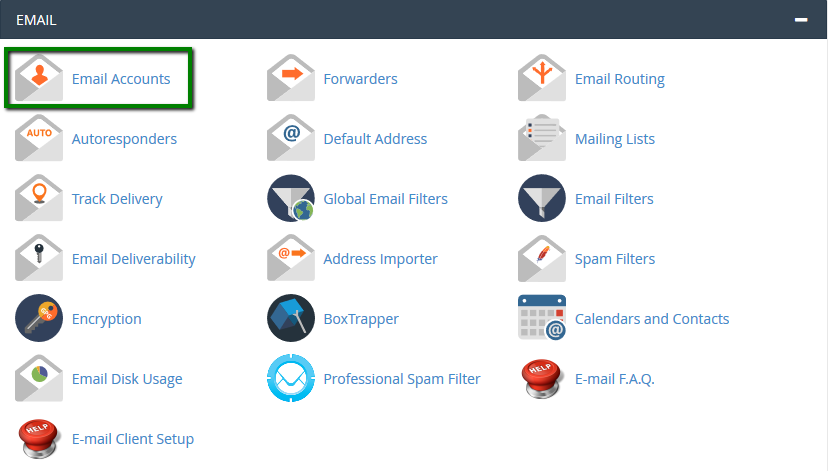
cPanel-ի գլխավոր էջում գտեք Email բաժինը և ընտրեք Email Accounts։
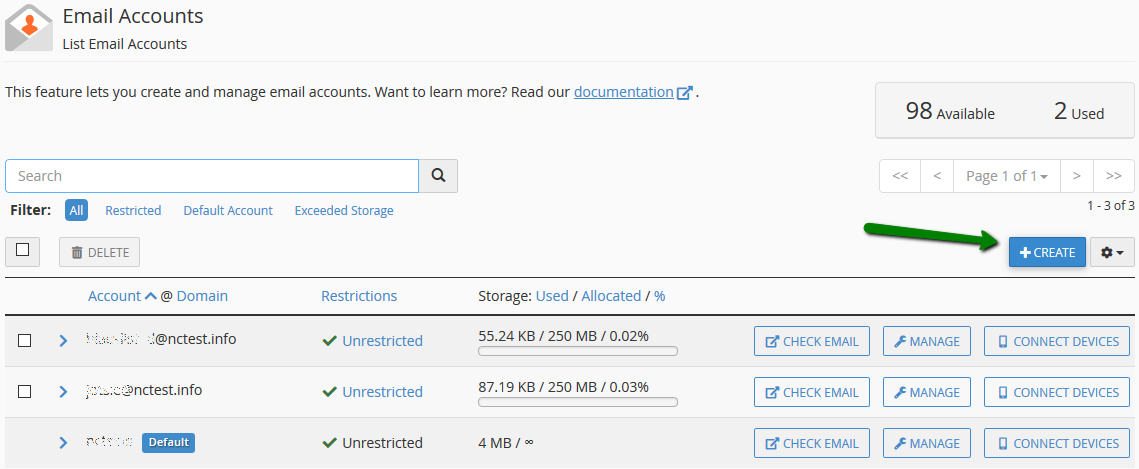
Բացված էջում սեղմեք + Create կոճակը։
Քայլ 3 | Ստեղծեք նոր էլեկտրոնային փոստի հաշիվ
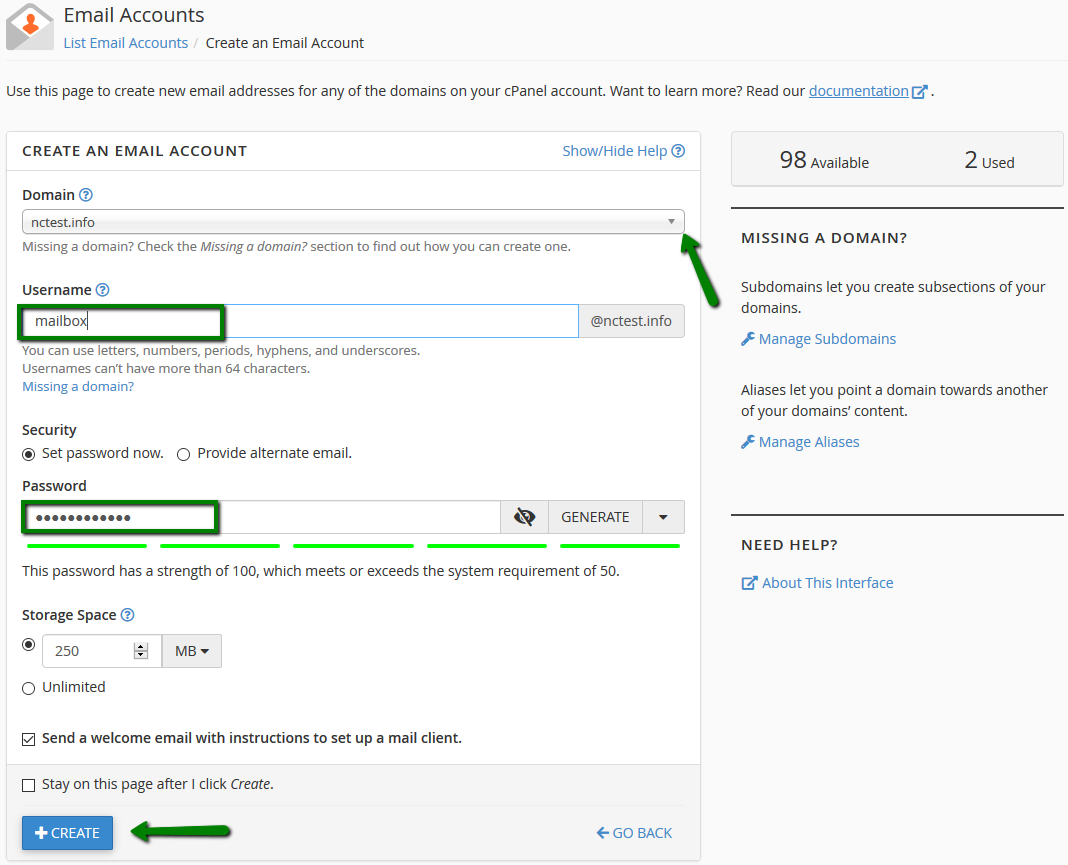
Եթե ձեր հոսթինգում առկա է մեկից ավելի դոմեն, նախ ընտրեք այն դոմենը, որի համար ցանկանում եք ստեղծել էլեկտրոնային փոստի հասցե։
Այնուհետև լրացրեք հետևյալ դաշտերը.
- Username – մուտքագրեք ցանկալի էլեկտրոնային փոստի անվանումը (օրինակ՝
info,sales,support)։ - Password – սահմանեք անվտանգ գաղտնաբառ, որը խորհուրդ է տրվում կազմել մեծատառերից, փոքրատառերից, թվերից և հատուկ նշաններից։
- Անհրաժեշտության դեպքում կարող եք օգտվել Generate կոճակից՝ ավտոմատ ստեղծված ուժեղ գաղտնաբառ ստանալու համար։
Բոլոր տվյալները լրացնելուց հետո սեղմեք Create կոճակը։
Ստեղծումից հետո ձեր էլեկտրոնային փոստի հաշիվն անմիջապես պատրաստ կլինի օգտագործման։
Քայլ 4 | Կառավարեք էլեկտրոնային փոստի հաշիվը
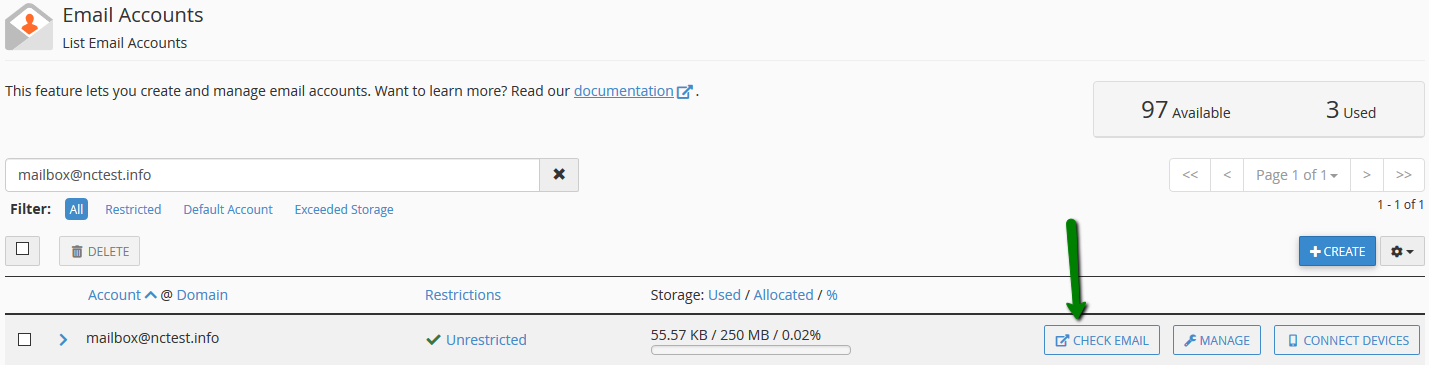
Արդեն ստեղծված էլեկտրոնային փոստի հաշիվները կցուցադրվեն Email Accounts բաժնում։
Յուրաքանչյուր հասցեի դիմաց կարող եք սեղմել Manage կոճակը՝
- փոխելու գաղտնաբառը,
- փոփոխելու փոստարկղի ծավալը,
- կարգավորելու այլ պարամետրեր։
Փոփոխությունները կատարելուց հետո սեղմեք Update Email Settings կոճակը՝ դրանք պահպանելու համար։
Քայլ 5 | Մուտք գործեք Webmail
Էլեկտրոնային փոստը կարող եք օգտագործել անմիջապես Webmail-ի միջոցով։
Դրա համար բացեք հետևյալ հասցեներից մեկը՝
https://yourdomain.com/webmail կամhttps://yourdomain.com:2096Մուտք գործեք՝ օգտագործելով ձեր ամբողջական էլեկտրոնային փոստի հասցեն և ստեղծած գաղտնաբառը։
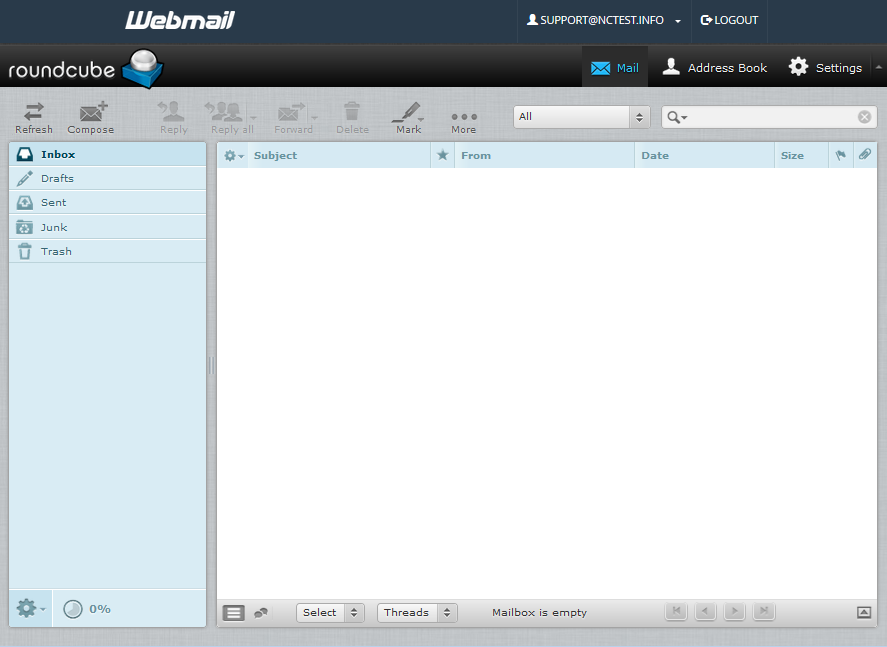
Այժմ կարող եք ուղարկել, ստանալ և կառավարել ձեր էլեկտրոնային նամակները Webmail-ի միջոցով։